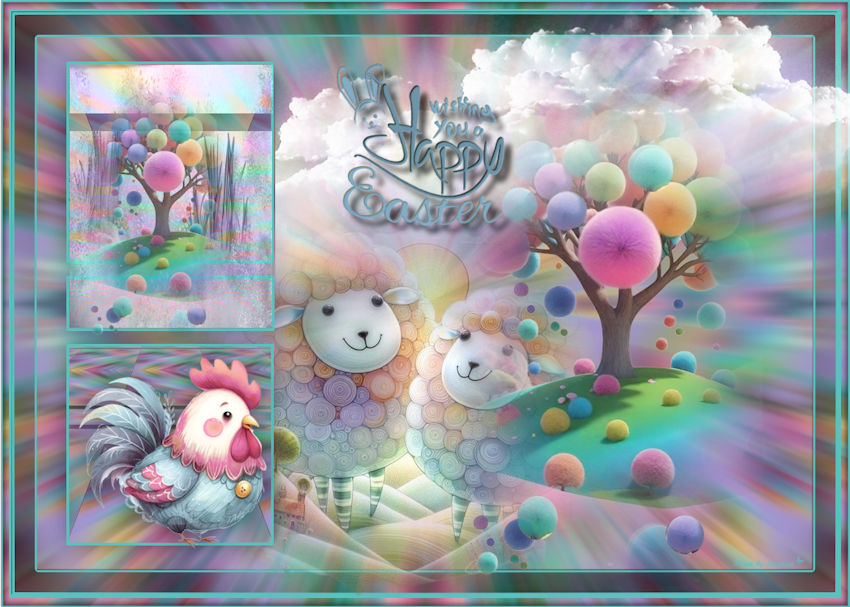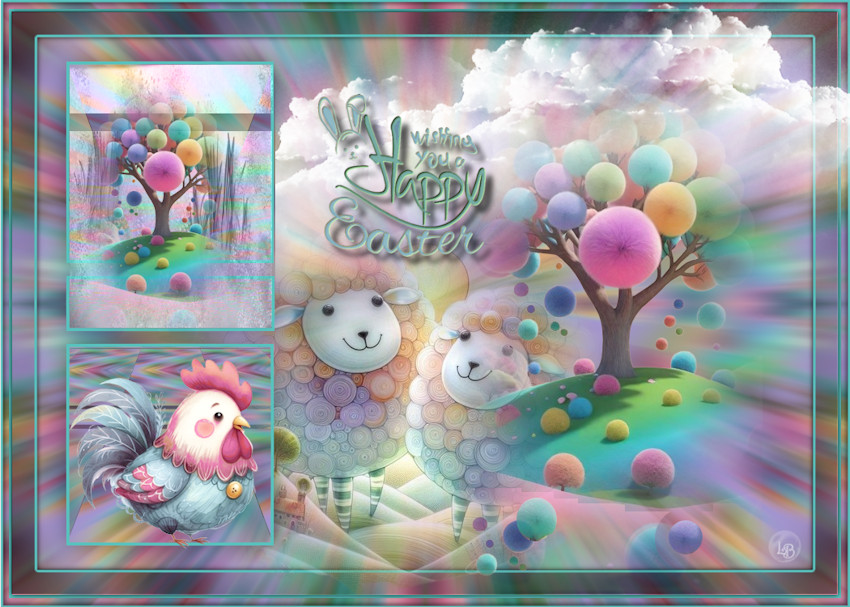
Speel met de instellingen als dat nodig is met de instellingen bij gebruik van andere materialen.
Bij gebruik van andere materialen.
De Wordart is van Riet Faber
Zij deelt haar tubes hier:
https://groups.google.com/g/the-clean-tubes-carousel
of op haar tube site,
https://riettiptoptubes.jouwweb.nl/
Dank voor je toestemming om je mooie tubes te gebruiken.
Speel met de instellingen als dat nodig is met de instellingen bij gebruik van andere materialen.
De andere materialen komen van internet.
Mocht er toch iets van jou zijn,
Neem contact met me op en ik geef je de credits
of vervang het materiaal.
De les is getest door Leontine.
De materialen kan je downloaden door op het plaatje hieronder te klikken
Materialen:
Kleurenstaaltje,
Riet Tekst happy Easter_996_240323 ,
Ballonnenboom.jpg,
Ballonnenboom.png,
Klein achtergrondje,
PaasKippie,
Schaapjes,
Wolkenpartij,
Filters:
Unlimited 2.0, &<Background Designers IV>
Unlimited 2.0, Graphic plus,
Mura’s Meister,
Selecties:
Pasen 2026. psp image en Pasen 2026. psp,
Open een van de 2 in psp.
Dupliceer (Shift+d) en sluit het origineel weer.
Open je materialen in psp.
Zet je ballonnenboom.jpg in je map texturen van psp.
Zet je voorgrond kleur op kleur 1.
En je achtergrondkleur op kleur 2.
1. Je plaatje ballonnenboom.jpg, staat geopend in psp.
Zet je voorgrondkleur nu van kleur naar patroon.
Klik het uitklap menuutje open van huidig patroon en klik op het plaatje van de ballonnenboom.
Zet je instellingen zo:
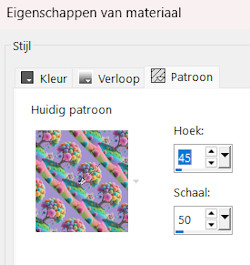
klik oke.
2. Vul nu met je vulemmertje je afbeelding.
Aanpassen, vervagen, radiaal vervagen met deze instellingen:
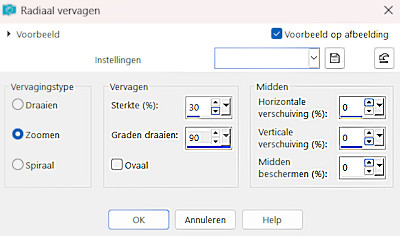
3. Lagen, nieuwe rasterlaag.
Selecties, alles selecteren
Selecties, wijzigen, selectieranden selecteren.
Zet een vinkje bij binnen en anti alias en de randbreedte op 2.
Zet je voorgrondkleur weer op kleur (1)
Vul je selectie met kleur 1.
Niets selecteren.
4. Geef deze laag een slagschaduw, V & H 0, dekking 90, vervagen 10, kleur zwart.
Herhaal de slagschaduw nog een keer.
Lagen, samenvoegen, omlaag samenvoegen.
5. Effecten, insteekfilter, Unlimited 2.0, &<Background Designers IV>, sf10 Diamond Flip, standaard instellingen.
6. Selecties, alles selecteren.
Selecties, wijzigen, inkrimpen met 12 pixels.
Lagen, nieuwe rasterlaag.
Vul je afbeelding met kleur 1.
Selecties wijzigen, inkrimpen met 4 pixels.
klik op je toetsenbord op delete.
7. Selecties, wijzigen, selectieranden selecteren, vinkjes bij binnen en antialias, randbreedte op 30.
Geef deze laag de slagschaduw van regel 4.
Lagen, samenvoegen, omlaag samenvoegen.
8. Effecten, insteekfilter, Unlimited 2.0, Graphic plus, Cross shadow, zet alle instellingen op 50.
Selecties, wijzigen, selectieranden selecteren, vinkjes bij binnen en antialias, randbreedte op 3.
Lagen, nieuwe rasterlaag.
Vul je BINNENSTE selectie nu ook met kleur 1.
Niets selecteren.
Lagen, samenvoegen, omlaag samenvoegen.
9. Selecties, selectie laden/opslaan, selectie laden uit alfakanaal, laad selectie 1.
Selecties, laag maken van selectie.
10. Effecten, insteekfilter, Mura’s Meister, perspective Tiling met deze instellingen:
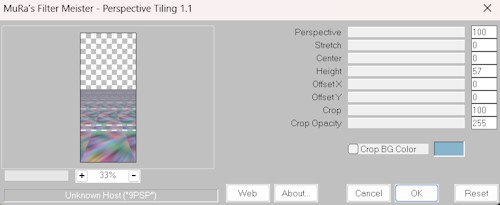
Niets selecteren.
11. Lagen, dupliceren.
Afbeelding, omdraaien.
Lagen, samenvoegen, omlaag samenvoegen.
12. Lagen, nieuwe rasterlaag.
Laad opnieuw je selectie 1 uit alfakanaal.
Selecties, wijzigen, selectieranden selecteren.
Zet een vinkje bij binnen en anti alias en de randbreedte op 3.
Vul je selecties met kleur 1.
Niets selecteren.
Lagen, samenvoegen, omlaag samenvoegen.
Geef deze laag een slagschaduw met de instellingen, V & H 0, dekking 40, vervagen 40, kleur zwart.
13. Activeer nu je png ballonnenboom, bewerken, kopiëren.
Terug naar je afbeelding, bewerken, plakken als nieuwe laag.
Effecten, afbeeldingseffecten, verschuiving, H. Versch. 230, V. Versch. -40, vinkjes bij aangepast en transparant.
14. Activeer je wolkenpartij, bewerken, kopiëren.
Terug naar je afbeelding, bewerken, plakken als nieuwe laag.
Effecten, afbeeldingseffecten, verschuiving, H. Versch. 215, V. Versch. 192, vinkjes bij aangepast en transparant.
15. Activeer nu je kleine achtergrondje, bewerken, kopiëren.
Terug naar je afbeelding, bewerken, plakken als nieuwe laag.
Effecten, afbeeldingseffecten, verschuiving, H. Versch. -313, V. Versch. 132, vinkjes bij aangepast en transparant.
Zet met mengmodus van deze laag op luminatie oud
16. Activeer nu raster 1 (de ballonnenboom)
Lagen, dupliceren.
Lagen, schikken, vooraan.
Afbeelding, formaat wijzigen met 50%, geen vinkje bij formaat van alle lagen.
Effecten, afbeeldingseffecten, verschuiving, H. Versch. -443, V. Versch. 129, vinkjes bij aangepast en transparant.
Zet de laagdekking in je lagenpalet op 83.
17. Activeer nog even de onderste laag in je lagenpalet en de tube schaapjes.png.
Bewerken, kopiëren.
Terug naar je afbeelding, bewerken, plakken als nieuwe laag.
Effecten, afbeeldingseffecten, verschuiving, H. Versch. -35, V. Versch. -131, vinkjes bij aangepast en transparant.
18. Je lagenpalet ziet er nu zo uit:
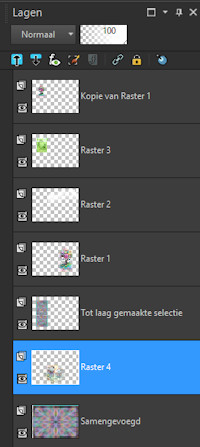
Lagen, samenvoegen, zichtbare lagen samenvoegen.
19. Zo nu nog even verder met wat lege plekjes.
Als eerste het paas kippie, bewerken, kopiëren.
Terug naar je afbeelding, bewerken, plakken als nieuwe laag.
Afbeelding, formaat wijzigen met 90%, geen vinkje bij formaat van alle lagen.
Schuif hem nu in het onderste vakje aan de linkerkant.
Geef hem een slagschaduw.
20. En dan nog even de wordart, maar eerst kleuren we die nog even in.
Ik heb mijn voor en achtergrondkleur gebruikt om de wordart in te kleuren.
Gebruik het gereedschap kleurwisselaar(bij het vlakvulling gereedschap)
21. Als je hem ingekleurd hebt verwijder je Riet’s watermerk.
Bewerken, kopiëren.
Terug naar je afbeelding bewerken, plakken als nieuwe laag.
En schuif deze op een mooi plekje.
Effecten, 3d effecten, slagschaduw, V & H 9,Dekking 70, vervagen 10, kleur zwart.
22. Lagen, nieuwe rasterlaag.
Zet op deze laag je naam of handtekening.
Lagen, samenvoegen, zichtbare lagen samenvoegen.
Afbeelding, formaat wijzigen, 850 pixels vinkje bij formaat van alle lagen wijzigen.
Zoals altijd en met grote dank getest door Leontine en dit is haar crea van deze les.